
Notes de frais
Choisir sa plateforme de saisie
- Les notes de frais peuvent être saisies depuis un mobile ou un ordinateur.
- La procédure est identique sur les deux plateformes.
- Une WebApp peut être installée sur smartphone (Android ou iOS) pour faciliter l’accès.
Décrire le processus des notes de frais dans Inedee
- Dépense vs Note de frais :
- Une note de frais regroupe des dépenses pour un mois donné (ex. : janvier 2022).
- Une dépense correspond à un justificatif unique (ex. : remboursement d’un repas).
- Gérer les dépenses :
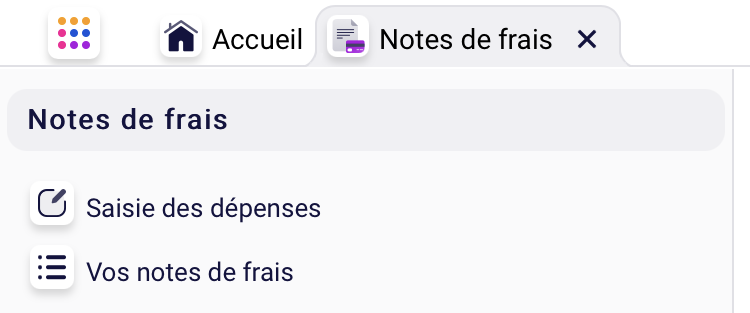
- Créer, modifier ou supprimer une dépense via la barre latérale : Applications > Notes de frais > Saisie des dépenses.
- Rattacher une note de frais à un dossier :
- Les notes de frais doivent être associées à un dossier (par ex. : "190960").
- Trois onglets disponibles : Récents, Internes, ou Recherche.
- Types de dépenses possibles :
- Importation d’images/PDF (tickets, factures – JPEG ou PDF).
- Indemnités kilométriques (trajet avec calcul automatique du kilométrage).
- Avances sur frais (en cas de frais importants ou déplacements prolongés).
Enregistrer une note de frais depuis un smartphone
- Aller dans : Applications > Notes de frais > Saisie des dépenses.
- Créer une nouvelle dépense :
- Importer une image ou un PDF depuis la photothèque, ou prendre une photo.
- Renseigner les informations automatiquement extraites (dates, montants…).
- Vérifier et compléter les champs nécessaires.
- Ajouter une indemnité kilométrique :
- Sélectionner Indemnités kilométriques, indiquer l’adresse de départ et d’arrivée.
- Vérifier le kilométrage calculé automatiquement.
- Programmer une avance :
- Aller dans Avances, remplir les champs, et enregistrer.
- Soumettre une note de frais :
- Cliquer sur Soumettre pour envoyer au superviseur.
- Les dépenses sont soumises mois par mois.
Enregistrer une note de frais depuis un ordinateur
Le processus est identique à celui sur smartphone, avec la possibilité d’importer des fichiers directement depuis l’ordinateur.
Superviser les notes de frais des collaborateurs
- Saisir des notes de frais pour un collaborateur :
- Aller dans : Applications > Notes de frais > Saisie pour un membre de votre équipe.
- Sélectionner un collaborateur, ajouter des dépenses, et valider ou soumettre.
- Le collaborateur est notifié par email.
- Valider une note de frais :
- Dans Applications > Notes de frais > Liste et validation, cliquer sur Valider pour approuver la totalité.
- Refuser une note de frais :
- Refuser une dépense spécifique ou la note entière.
- Une notification est envoyée au collaborateur avec le motif du refus.