Skip to main content
Les temps passés
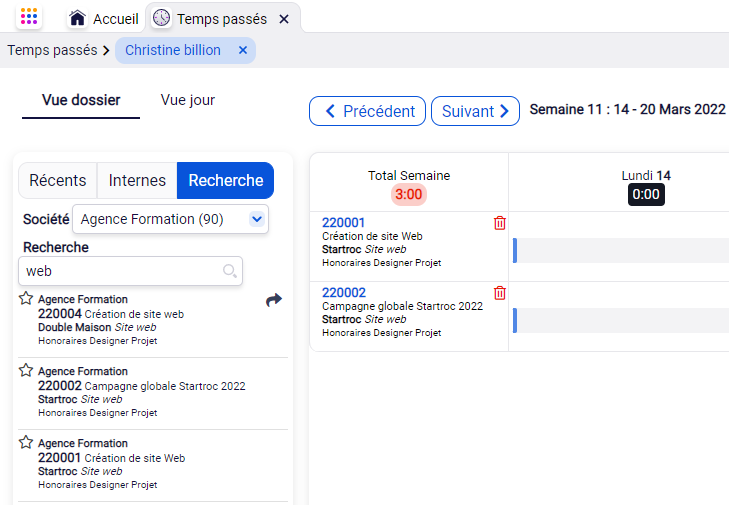
- Vue collaborateur : Saisie des temps passés par dossier.
- Vue superviseur : Accès supplémentaire pour :
- Saisie des feuilles de temps pour un collaborateur.
- Validation et suivi des feuilles de temps.
- Relances et visualisation des états des temps passés.
Gérer les temps passés dans Inedee
- Visualiser les temps passés :
- Le profil affiche la dernière semaine non validée.
- Statut des heures :
- Fond noir : Aucun potentiel d’heures à saisir.
- Fond rouge : Potentiel d’heures non atteint ou dépassé.
- Fond vert : Potentiel d’heures atteint.
- Saisie des temps :
- Vue dossier : Imputer les temps par dossier client ou interne.
- Vue jour : Ajouter des dossiers via glisser-déposer pour des jours spécifiques.
- Suppression d’un dossier :
- Vue dossier : Cliquer sur l’icône corbeille.
- Vue jour : Ramener tous les blocs de temps à 0h00.
- Validation des semaines :
- Les feuilles de temps sont exploitables uniquement après validation.
- Validation impossible si le potentiel minimum/maximum n’est pas respecté ou si la semaine précédente n’est pas validée.
Administrer les temps passés (superviseurs)
- Saisie des temps pour un collaborateur :
- Accès via Applications > Temps passés > Saisie pour un membre de votre équipe.
- Relances :
- Relancer les collaborateurs par mail en cas de non-saisie.
- Suivi et statistiques :
- État des temps : Vue hebdomadaire ou mensuelle des temps passés validés ou manquants.
- Dashboard : Visualisation par camemberts et statistiques.
- Comparatif : Comparer les temps vendus (devis) aux temps passés/planifiés pour évaluer la rentabilité.
5 - Temps passés.pdf

