Projets
- Méga LP
- Online Booking Hyundai
- Online Booking KIA
- Form Builder
- LeadFactory (Directus)
- 5. Affichage des scénarios
Méga LP
Online Booking Hyundai
Paramètres Url
The parameter "params" is used for autocomplation. This parameter contains others sub-parameters :
- "immat" without "-", For exemple immat = fb329xr
- "firstname"
- "lastname"
- "email"
- "phone"
You need to use ";" to separate each sub-parameters
Exemple URL with all parameters : ?utm_medium=email&utm_source=actito&utm_campaign=XXXXXX&utm_term=PUID&utm_content={Convaincus}_{high}_{high}_{high}_{high}_{high}_{high}_{high}_{high}_{low}_{low}_{low}_{low}_{low}_{low}_{low}_{low}_{low}_{low}_{medium}¶ms=immat:fb329xr;firstname:Jonh;lastname:Doe;email:jonh@gmail.com;tel:0666666666;services:batterie,contrat&codesiebel=HF00000
If you need to auto select the differents services you can use the sub-parameter "services" in the parameter params
Exemple with services sub-parameter :
params=immat:fb329xr;firstname:Jonh;lastname:Doe;email:jonh@gmail.com;tel:0666666666;services:batterie
You can add others services with a ',' :
services:batterie,contrat
Setup
Onlinebooking
This template should help get you started developing with Vue 3 in Vite.
Recommended IDE Setup
VSCode + Volar (and disable Vetur) + TypeScript Vue Plugin (Volar).
Customize configuration
See Vite Configuration Reference.
Project Setup
pnpm install
Compile and Hot-Reload for Development
pnpm dev
Compile and Minify for Production
pnpm build
Run Unit Tests with Vitest
pnpm test:unit
Run End-to-End Tests with Cypress
pnpm test:e2e:dev
This runs the end-to-end tests against the Vite development server. It is much faster than the production build.
But it's still recommended to test the production build with test:e2e before deploying (e.g. in CI environments):
pnpm build
pnpm test:e2e
Online Booking KIA
Form Builder
Guide d'utilisation
Découvrez comment utiliser le builder de formulaires.
Vous trouverez le json à remplir dans le dossier /templates à la racine du projet.
"formTitle": "Formulaire Abonnement Hyundai Leasing",
"subTitle": "Demandez à être rappelé par l’un de nos conseiller Hyundai",
"validation": "Votre demande a été envoyée avec succès",
Au sein de ces clés valeurs, vous pourrez définir respectivement :
- Le titre de votre formulaire
- Le sous-titre de votre formulaire
- Le message de validation affiché une fois le formulaire soumit
Voici un exemple gérant les champs Nom et Prénom dans un formulaire
{
    "rowClass": "row",
    "fields": [
      {
        "fieldName": "firstName",
        "match": "firstName",
        "id": "firstName",
        "label": "Prénom",
        "name": "firstName",
        "class": "col-xs-12 col-sm-4 col-sm-offset-2",
        "required": true
      },
      {
        "fieldName": "lastName",
        "match": "lastName",
        "id": "lastName",
        "label": "Nom",
        "name": "lastName",
        "class": "col-xs-12 col-sm-4",
        "required": true
      }
    ]
}
Tout d'abord, il faut définir la clé valeur suivante afin de définir une rangée qui comportera les champs :
"rowClass": "row"
Ensuite il faut définir un tableau pour définir ses champs :
"fields" : []
Pour créer un champ (par exemple 'Nom'), vous aurez besoin de resneigner entre les crochets de la clé "fields" les clés valeurs suivantes :
"fieldName" : "lastName"
"match": "lastName",
"id": "lastName",
"name": "lastName",
C'est important pour ces clés d'avoir la même valeur, sinon votre champ risque de ne pas fonctionner correctement. Définissez ensuite le label pour donner à votre champ le nom que vous souhaitez afficher :
"label": "Libre à vous de décider"
Si vous reseignez la clé valeur suivante, L'utilisateur de votre formulaire sera obligé de remplir le champ afin de valider le formulaire :
"required" : true
Liste des différents champs
Civilité :
{
  "fieldName": "civilite",
  "title": "Civilité",
  "id": "civilite",
  "type": "radio",
  "label": "Civilité",
  "name": "civilite",
  "value": "",
  "class": "col-xs-12 col-sm-6 col-sm-offset-2",
  "required": true,
  "options": [
    { "label": "Monsieur", "value": "Mr." },
    { "label": "Madame", "value": "Ms." }
  ]
}
Prénom :
{
  "fieldName": "firstName",
  "match": "firstName",
  "id": "firstaName",
  "label": "Prénom",
  "name": "firstName",
  "class": "col-xs-12 col-sm-4 col-sm-offset-2",
  "required": true
}
Nom :
{
  "fieldName": "lastName",
  "match": "lastName",
  "id": "lastName",
  "label": "Nom",
  "name": "lastName",
  "class": "col-xs-12 col-sm-4",
  "required": true
}
Téléphone :
{
  "fieldName": "telephone",
  "match": "telephone",
  "id": "telephone",
  "label": "Téléphone",
  "name": "telephone",
  "class": "col-xs-12 col-sm-4 col-sm-offset-2",
  "onlyNumbers": true,
  "required": true
}
Email :
{
  "fieldName": "email",
  "match": "email",
  "id": "email",
  "label": "Email",
  "name": "email",
  "class": "col-xs-12 col-sm-4",
  "required": true
}
Code Postal :
{
  "fieldName": "postalCode",
  "match": "postalCode",
  "id": "postalCode",
  "label": "Code Postal",
  "name": "postalCode",
  "class": "col-xs-12 col-sm-4 col-sm-offset-2",
  "required": true,
  "onlyNumbers": true
}
Ville :
{
  "fieldName": "city",
  "match": "city",
  "id": "city",
  "label": "Ville",
  "name": "city",
  "class": "col-xs-12 col-sm-4",
  "required": true
}
Concession :
{
  "fieldName": "concession",
  "match": "concession",
  "id": "concession",
  "type": "select",
  "label": "Concession",
  "name": "concession",
  "class": "col-xs-12 col-sm-8 col-sm-offset-2",
  "required": true
}
Date :
{
  "fieldName": "date",
  "id": "date",
  "type": "date",
  "class": "col-xs-12 col-sm-4 col-sm-offset-2",
  "label": "Rendez-vous",
  "name": "date",
  "required": true,
  "disable-dates": true
}
Modèles Hyundai :
{
  "fieldName": "modeles",
  "match": "modeles",
  "id": "modeles",
  "label": "Modeles",
  "name": "modeles",
  "class": "col-xs-12 col-sm-8 col-sm-offset-2",
  "type": "select",
  "required": true
}
Commentaire :
{
  "fieldName": "commentaire",
  "type": "commentaire",
  "id": "commentaire",
  "label": "Commentaire",
  "name": "commentaire",
  "class": "col-xs-12 col-sm-8 col-sm-offset-2"
}
Optin :
{
  "fieldName": "optin",
  "class": "col-xs-12 col-sm-8 col-sm-offset-2",
  "type": "optin"
}
Disposition sur la page :
La disposition des champs est géré avec Flexbox Grid, une bibliothèque sass. Partez du principe que votre page est découpée verticalement sur 12 portions.
- "col-xs-12" renvoie au format mobile, et prend 100% de la largeur de la page (12/12)
- "col-sm-8" renvoie au format desktop, et prend 66% de la largeur de la page (8/12)
- "col-md-offset-2" renvoie encore une fois au format desktop, et indique que le champ devra se décaler de 2/12 sur la page.
Pour plus d'informations, réferez vous à la documentation officielle de Flexbox Grid
LeadFactory (Directus)
1. Présentation
Principe de fonctionnement
Chaque scénario correspond à une campagne et permet de générer automatiquement une landing page complète, incluant :
-
Des contenus médias : images et/ou vidéos
-
Les mentions légales associées à la campagne
-
Un formulaire multi-étapes entièrement dynamique, avec champs conditionnels et logique métier
Une fois le scénario configuré dans Directus, LeadFactory se charge automatiquement de :
-
l’affichage des contenus sur la landing page,
-
la gestion complète du formulaire (parcours, validation, étapes),
-
l’envoi des leads vers le webservice associé,
-
l’intégration de toutes les informations de tracking nécessaires (campagne, source, UTM, etc.).
Rôle de Directus
Directus agit comme back-office central et headless CMS :
-
Configuration des scénarios de landing pages
-
Gestion des formulaires et de leur logique
-
Administration des campagnes et du tracking
-
Gestion des utilisateurs, rôles et permissions
-
Extension via hooks et scripts personnalisés
Il permet à des équipes non techniques de créer et maintenir des campagnes complexes, tout en garantissant un cadre technique robuste et maîtrisé.
Architecture (vue d’ensemble)
-
Directus : back-end headless (API REST / GraphQL, logique métier, permissions)
-
Front-end : landing pages dynamiques (Svelte / JS) consommant l’API
-
Stockage : médias et assets externalisés (S3 compatible)
-
Data & reporting : exploitation des leads dans des outils d’analyse (dashboards, CRM, BI)
Valeur ajoutée
-
Gain de temps sur la mise en place des campagnes
-
Modularité : un même socle pour des dizaines de formulaires
-
Sécurité & gouvernance via les rôles et permissions Directus
-
Pilotage data-driven : données propres, structurées, historisées
-
Scalabilité : ajout de nouvelles mécaniques sans refonte globale
Accès à la plateforme
👉 URL de connexion admin :
https://leadfactory.apps.hyundai.media/admin/login
Nouvelle page
test
2. Interface
Pages principales
Le projet est structuré autour de quatre pages principales :
-
Contenu
Page centrale de gestion des scénarios et des campagnes. -
Utilisateurs (non-modifiable)
Gestion des comptes et des droits (lecture seule). -
Bibliothèque
Médiathèque centralisée (images, vidéos). -
Tableaux de bord
Accès aux dashboards d’analyse et de reporting.
Collections principales :
LeadFactory repose sur quatre collections clés :
-
Scénario
-
Formulaires (non-modifiable)
-
Type de scénario (non-modifiable)
-
Véhicules (non-modifiable)
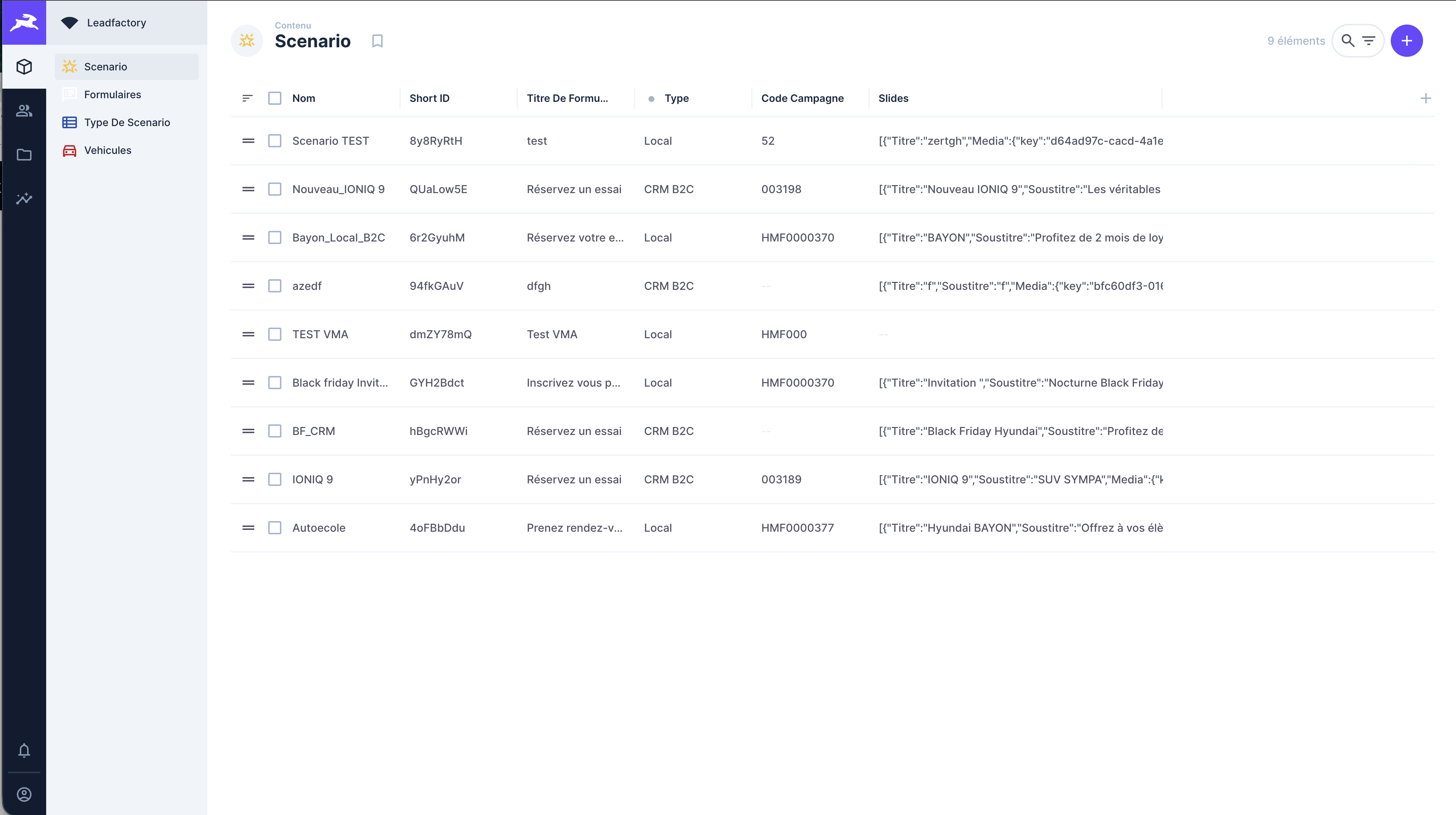
Détails de la collection Scénario
L'interface de Directus permet de naviguer, filtrer, rechercher facilement des informations en fonction de différents critères. Il est même possible d'ajouter des colonnes afin d'obtenir plus d'informations.
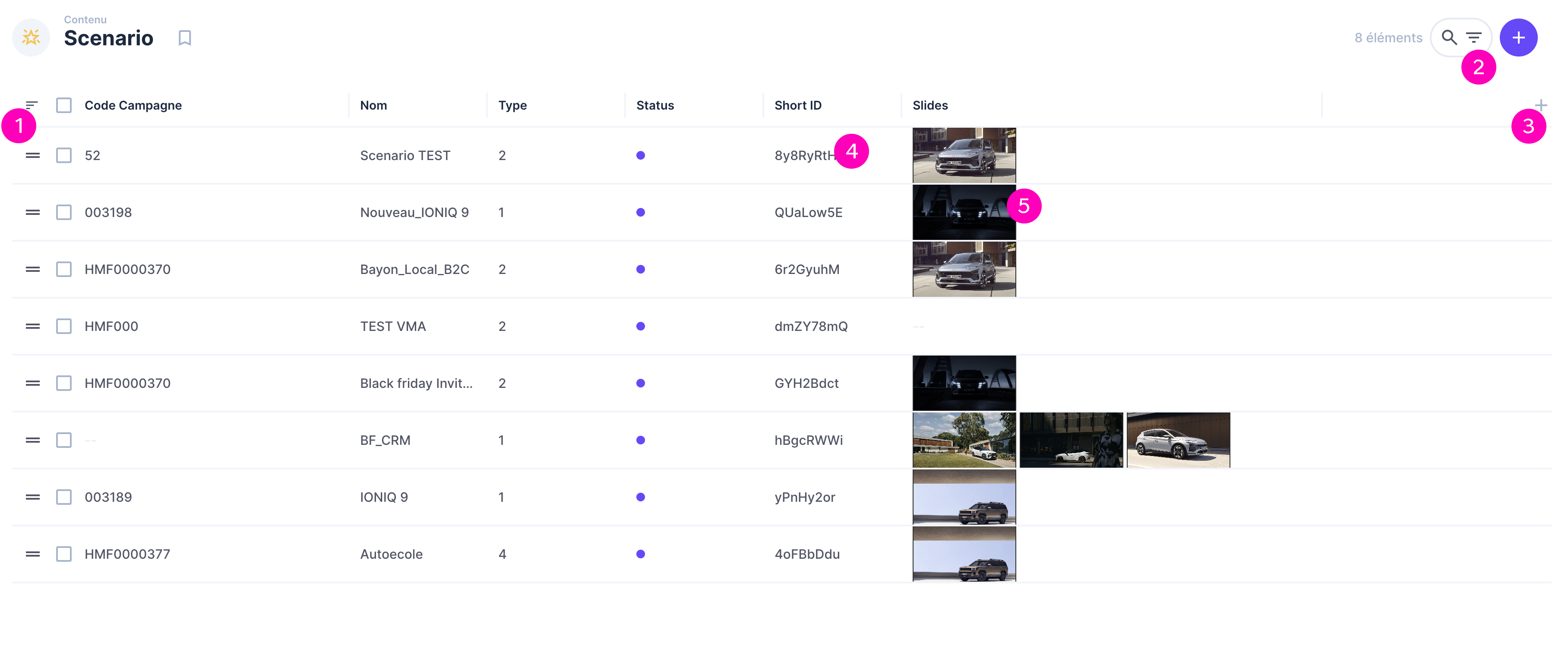
- Bouton de tri des scénarios : Lorsqu’il est activé (icône blanche), il permet de modifier l’ordre d’affichage des scénarios.
- Boutons de gestion de la collection : Permettent de trier la liste et d’ajouter de nouveaux scénarios.
- Bouton d’ajout de champ liés aux scénarios
⚠️ Fonctions suivantes disponibles uniquement avec le plug-in Chrome directus-scenario-thumbnails-crome installé. ⚠️plugin-chrome-directus-V2.zip - Redirection vers le scénario : Au click sur le short_id, permet d’accéder directement au scénario après sa création.
- Aperçu des slides du scénario : Un clic permet de les agrandir, de lire les vidéos si présentes et de naviguer entre elles.
3. Collection scénario
Préambule
La collection Scénario constitue le cœur fonctionnel de LeadFactory.
C’est à partir de cette collection que sont définies, configurées et pilotées l’ensemble des landing pages générées par la plateforme.
Un scénario regroupe, au sein d’une même configuration, tous les éléments nécessaires à une campagne :
contenus médias, structure visuelle, formulaire multi-étapes, véhicules associés, mentions légales et paramètres de tracking.
Chaque scénario publié correspond à une landing page active, automatiquement générée et prête à collecter des leads.
Cette approche permet de standardiser les parcours, d’assurer la cohérence des données collectées et de faciliter la mise en ligne rapide de nouvelles campagnes, sans développement spécifique.
La collection Scénario offre ainsi un point d’entrée unique pour créer, maintenir et faire évoluer les campagnes LeadFactory, tout en garantissant un cadre robuste, scalable et orienté performance.
1. Paramètres généraux
Ces paramètres permettent d’identifier le scénario, de contrôler sa mise en ligne et d’assurer le suivi marketing.
-
Statut :
Publié : le scénario est accessible en ligne.
Brouillon ou Archivé : le scénario n’est pas disponible. -
Nom :
Nom interne servant uniquement à l’organisation. -
Type :
Catégorie liée à la collection Type de scénario. -
Code campagne :
Utilisé pour le tracking marketing. -
Optin marketing :
Active ou désactive l’affichage des optins. Activé par défaut. -
Commentaire :
Notes internes non visibles sur la landing page.

2. Paramètres des Slides
Cette partie constitue la partie "Slide" à gauche de la landing page. Si aucun média n’est renseigné, la partie visuelle de la landing page ne sera pas affichée.
-
Titre :
Optionnel, affiché en haut à gauche. -
Sous-titre :
Optionnel, affiché sous le titre. Masqué si un véhicule est associé. -
Média :
Image ou vidéo provenant de la médiathèque. -
Règles médias :
Images : Format WebP, 1500x1500px, poids max 700 Ko.
Vidéos : Format MP4, poids max 8 Mo. -
Véhicule :
Associe un modèle pour afficher son prix sur la slide (valable uniquement en scenario B2C)

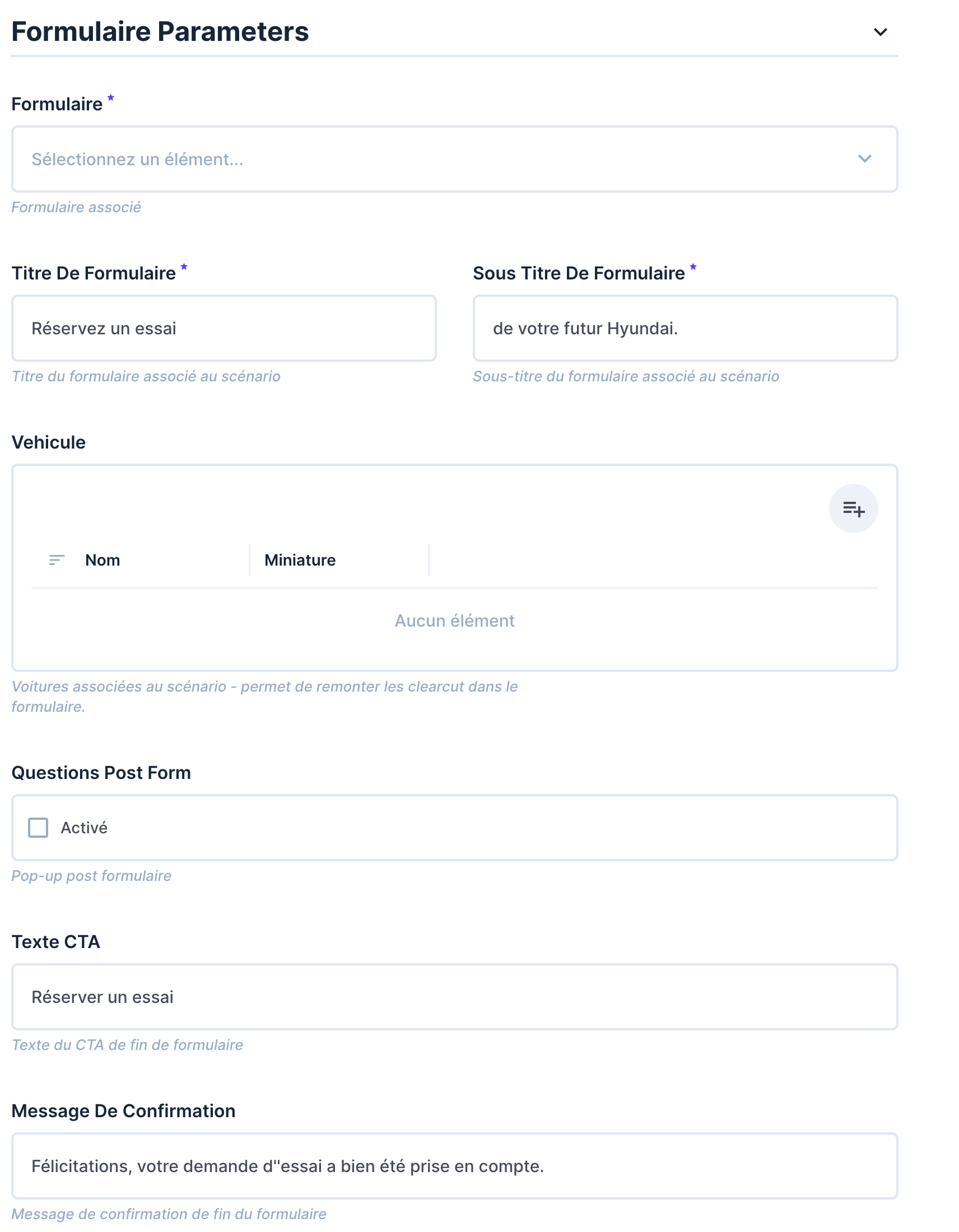
3. Paramètres Formulaires
Ces paramètres définissent le formulaire affiché sur la landing page, son contenu et con comportement après soumission
- Formulaire :
Sélection du formulaire utilisé. - Titre du formulaire :
Titre principal affiché. - Sous-titre du formulaire :
Texte secondaire. - Véhicules :
Liste des modèles disponibles dans le formulaire. - Questions post-formulaire :
Affiche des questions supplémentaires après la soumission. - Texte du CTA :
Texte du bouton final. Par défaut “Réserver un essai” - Message de confirmation :
Message affiché après validation. Par défaut “Félicitations, votre demande d'essai a bien été prise en compte.”
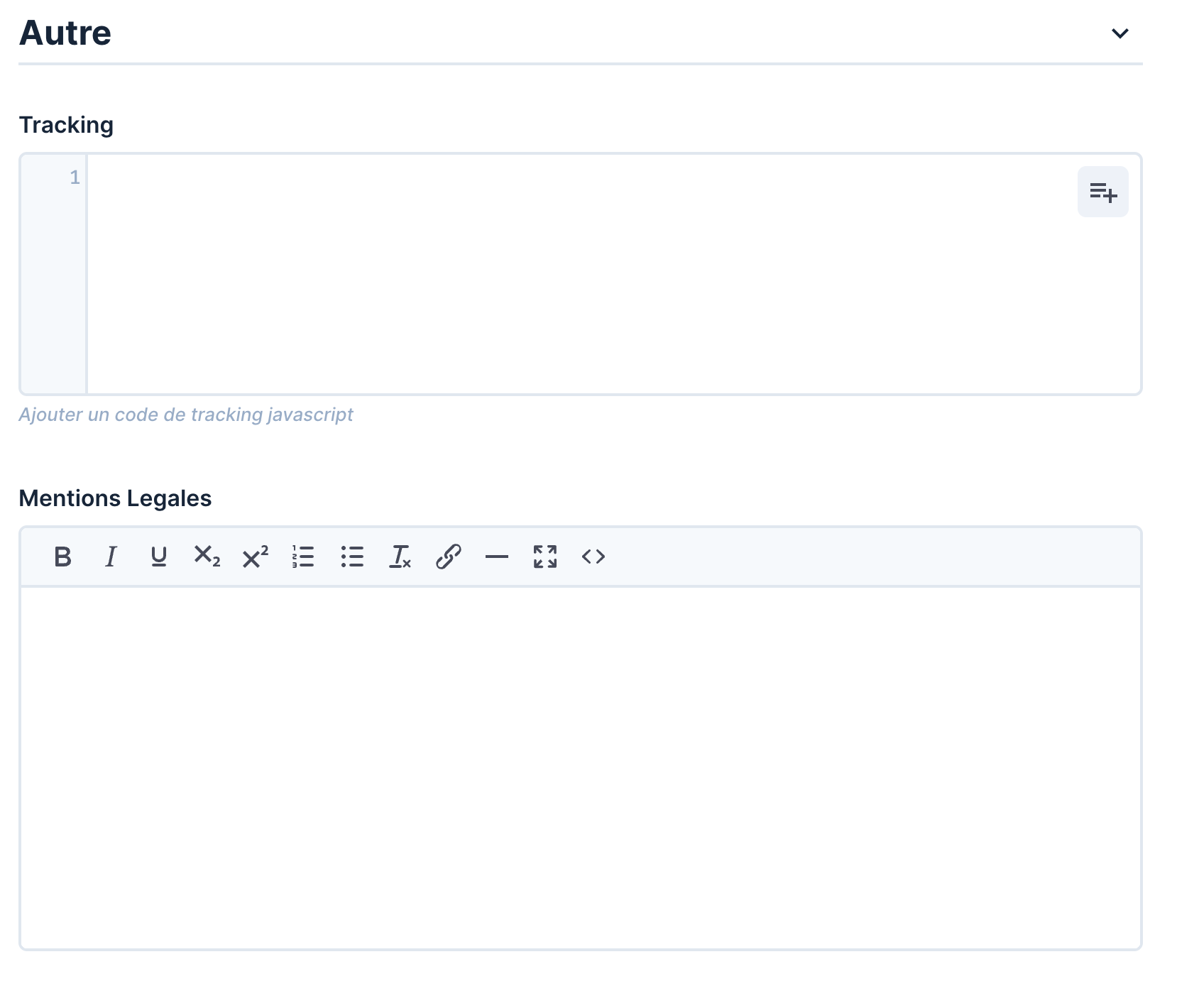
4. Paramètres Autres
-
Tracking :
Il est possible d'ajouter un script de tracking spécifique pour ce scénario. Code HTML/JS uniquement. -
Mentions légales :
Texte personnalisé de mentions légales.
4. Création de scénario
Tuto à venir