INEDEE
- Les bases d'INEDEE
- Spécifier l’environnement de l’ERP
- Identifier les modules Inedee
- Utiliser la GED dans Inedee
- Reconnaître l’ergonomie du logiciel
- L'essentiel des bases d'Inedee
- Notes de frais
- Congés
- Temps passés
Les bases d'INEDEE
Spécifier l’environnement de l’ERP
Reconnaître les éléments requis à la connexion
Connexion standard :
- URL :
https://XX.inedee.com(XX représente le nom de votre société). - Identifiant de connexion envoyé par email.
- Mot de passe à définir lors de la première connexion :
- Au moins 12 caractères.
- Inclure majuscules, minuscules, chiffres, caractères spéciaux (au moins 3 sur les 4 catégories).
Connexion SSO (si disponible) :
- Utilisation du mot de passe SSO/Microsoft Office.
Se connecter sur un ordinateur à Inedee
Créer une WebAppli Inedee sur votre smartphone
-
Sur iPhone :
- Ouvrir Safari.
- Aller sur le lien fourni.
- Utiliser le bouton Partager pour choisir l’option Sur l’écran d’accueil.
- Valider en cliquant sur Ajouter.
-
Sur Android :
- Ouvrir Chrome.
- Aller sur le lien fourni.
- Cliquer sur Options et choisir Ajouter à l’écran d’accueil.
- Valider en cliquant sur Ajouter.
Définir le vocabulaire de l’ERP
- SAAS : Software As A Service, logiciel installé sur un serveur distant accessible via un navigateur.
- ERP : Enterprise Resource Planning, intégration des systèmes d'information autour d'une base de données unique.
- Workflows : Définit les rôles et le cycle de validation dans les processus de l'entreprise.
-
Collaborateur, collaboratrice : Chaque membre de l’agence est un collaborateur ou une collaboratrice. Il, ou elle, soumet son travail à un ou plusieurs superviseur(s). Il peut aussi valider, si les droits lui sont donnés, certaines de ses propres actions. Il, ou elle, peut consulter ou interagir selon les droits qui lui sont alloués.
-
Superviseur, superviseuse : Le superviseur, ou superviseuse, est un collaborateur, ou collaboratrice, qui pourra approuver ou valider selon ses droits.
Reconnaître le dossier comme base d’analyse
Fonctionnement des dossiers dans Inedee
Tous les éléments gérés dans Inedee s’appuient sur un dossier. Trois onglets principaux permettent de naviguer parmi ces dossiers :
- Récents : Affiche les 50 derniers dossiers utilisés, avec possibilité de les prioriser en favoris.
- Internes : Liste les dossiers internes de la société (ex. : congés, réunions).
- Recherche : Permet de rechercher un dossier via toute information le caractérisant (numéro/référence, nom du client, produit, etc.).

Ajouter un dossier à ses favoris
- Cliquer sur l’étoile ⭐ devant le titre du dossier.
- Étoile remplie : le dossier est ajouté aux favoris.
- Étoile vide : le dossier n’est pas un favori.
Identifier le rôle d’un Workflow
Qu'est-ce qu'un Workflow ?
Un Workflow structure les processus internes en identifiant les rôles et les interactions des collaborateurs et superviseurs :
- Collaborateur : Peut soumettre des actions pour approbation.
- Superviseur : Valide ou refuse les actions soumises par les collaborateurs.
Fonctionnement :
- Soumettre : Action réalisée par le collaborateur pour demander une validation.
- Approuver ou Refuser : Première étape validée par un superviseur.
- Valider : Étape finale de validation, souvent réalisée par un manager.
Exemples :
- Un devis est soumis par un stagiaire à un commercial pour approbation, avant validation finale par un manager.
- Une note de frais est soumise à un manager, approuvée, puis validée par le service financier.
Visualiser les menus selon son profil d’utilisateur
Exemples de circuits de validation :
- Validation directe : Le collaborateur valide lui-même ses propres actions (ex. : un directeur général).
- Validation en étapes : Plusieurs superviseurs peuvent approuver avant une validation finale (ex. : stagiaire → tuteur → manager).


Identifier les modules Inedee
Identifier les modules Inedee
Centralisation des informations
Inedee centralise les données de l’agence pour suivre et analyser les flux de production et financiers. Ces données sont stockées de manière sécurisée dans le cloud et accessibles depuis un navigateur.
Intérêt du paramétrage
Le paramétrage permet une personnalisation adaptée aux besoins spécifiques de l’agence :
- Profils de sécurité : Définissent les droits d’accès et les menus disponibles selon les rôles (administrateur, commercial, etc.).
- Workflows : Décrivent les circuits de validation entre collaborateurs et superviseurs.
- Tables : Incluent les données de base (natures analytiques, calendriers, etc.).
- Bases : Incluent les entités gérées (clients, prospects, fournisseurs, collaborateurs).
Lister les fonctions essentielles de la gestion commerciale
Clients et prospects
- Gestion de la base de données clients/prospects.
- Création et gestion de devis, transformables en factures.
- Gestion des tarifs spécifiques aux clients.
Fournisseurs
- Gestion des commandes et des factures fournisseurs.
Contrats
- Création de contrats avec des échéanciers, générant des factures à intervalles réguliers.
Identifier l’intérêt des applications au quotidien
- Dashboard : Génère des statistiques et des indicateurs de performance (KPI).
- Temps passés : Suivi des temps alloués par dossier pour analyser la rentabilité.
- Planning : Facilite la planification en intégrant les données des devis, temps passés et congés.
- Congés : Gestion des demandes et suivi des congés validés.
- Notes de frais : Suivi et gestion des dépenses internes et externes.
Lister les fonctions essentielles de la gestion commerciale
Gestion des clients et prospects
- Base clients/prospects : Gestion des informations et relations commerciales.
- Devis : Création et gestion des propositions commerciales.
- Un devis validé peut être transformé en facture.
- Il est également possible de créer une facture sans devis préalable.
- Tarifs clients : Gestion des prix spécifiques par client.
Gestion des fournisseurs
- Base fournisseurs : Gestion des informations des partenaires.
- Commandes :
- Préparation et envoi des bons de commande (BdC).
- Réception des factures fournisseurs avec suivi comptable.
Contrats
- Création de contrats avec des échéanciers.
- Chaque échéancier génère des factures selon la périodicité définie.
Identifier l’intérêt des applications au quotidien
Applications clés
- Dashboard : Visualisation des statistiques et KPI (indicateurs clés de performance) via des graphiques.
- Temps passés :
- Enregistrement des heures par dossier.
- Analyse de la rentabilité par client, dossier, collaborateur ou agence.
- Planning :
- Synchronisation avec les devis (planification des ressources selon le temps vendu).
- Pré-saisie des feuilles de temps (TimeSheets) et intégration des congés validés.
- Gestion des congés :
- Saisie et suivi des demandes.
- Mise à jour automatique des plannings et temps passés.
- Notes de frais : Suivi et gestion des dépenses internes et externes.
Utiliser la GED dans Inedee
Objectif de la GED
La gestion électronique des documents permet de conserver, organiser et retrouver facilement les documents numériques liés à un dossier client (ex. : recommandations, devis signés, contrats).
Où trouver la GED ?
L’onglet GED est accessible :
- Dans les dossiers (si vous êtes administrateur).
- Dans les devis, bons de commande, et factures.
Identifier les formats de fichiers incorporés
- Téléchargeables :
.png,.jpg,.svg,.ai,.psd,.pptx,.docx,.xlsx,.html,.mp3,.mp4. - Lecture directe :
.pdf(format recommandé). - Non acceptés : Dossiers non compressés (doivent être zippés avant intégration).
Intégrer un document dans la GED
- Accéder à l’onglet GED.
- Cliquer sur Ajouter un document.
- Remplir les informations nécessaires :
- Titre du document.
- Commentaire (optionnel).
- Ajouter le fichier via :
- Glisser-déposer dans la case verte.
- Cliquer pour sélectionner un fichier.
- Vérifier que le mot "GED" s’affiche en vert, indiquant qu’un document est stocké.
Identifier la couleur des documents dans la GED
Les couleurs permettent de repérer rapidement les types de documents :
- Violet : Fichiers ajoutés manuellement.
- Vert : Devis.
- Bleu : Bons de commande fournisseurs.
- Orange : Factures fournisseurs.
- Rose : Factures clients.

Reconnaître l’ergonomie du logiciel
Distinguer les différents éléments à l’écran
- Barre Inedee :
- Bleu marine : Version en production.
- Orange : Version de test (pour apprentissage ou simulation).
- Barre latérale : Affiche les menus adaptés au profil utilisateur (Applications, Gestion commerciale, Comptabilité, Paramétrages).
- Widget workflow : Affiche les documents à valider ou soumis pour approbation.
Déplacements et navigation
- Onglets : Facilitent la gestion de multiples actions en simultané.
- Exemple : Ouverture de plusieurs devis et fiches clients dans des onglets distincts.
- Fil d’Ariane : Permet de revenir en arrière dans un processus (ex. : Vos devis > Devis n°12345).
Actions principales
- Création, modification, duplication ou suppression de documents.
- Export des données en formats Excel ou PDF.
- Validation et envoi de documents (ex. : devis).
Rechercher un élément avec efficacité
- Recherche par :
- Onglets (documents en cours, validés, etc.).
- Filtres avancés (similaires à Excel) pour identifier des éléments spécifiques (ex. : devis de janvier 2022).
- Recherche globale : Basée sur des critères comme le numéro, le client, ou un mot-clé.
Optimiser avec les onglets
- Chaque action s’ouvre dans un nouvel onglet, facilitant la navigation entre les tâches :
- Exemple : Modifier une adresse client, rechercher un dossier, ou travailler sur un devis sans perdre ses autres actions ouvertes.
L'essentiel des bases d'Inedee
Page d'accueil
- Barre latérale verticale :
- Affiche les icônes principales selon le profil de sécurité (Applications, Gestion commerciale, Comptabilité, Paramétrages).
- Favoris :
- Permettent un accès rapide aux fonctionnalités essentielles.
- Widget Workflow :
- Indique les éléments "À valider" ou "Soumis".

Le dossier comme base d'analyse
- Tous les éléments gérés dans Inedee reposent sur un dossier.
- Navigation par onglets :
- Récents : Liste des 50 derniers dossiers consultés, avec option de les ajouter en favoris.
- Internes : Dossiers internes liés à l'agence (congés, réunions, etc.).
- Recherche : Recherche par numéro, référence, client, produit ou libellé, avec une logique similaire à Google.

Les boutons Inedee
|
|
Création d’un nouveau document, selon le contexte. |
|
|
Voir et modifier la ligne. |
|
|
Dupliquer la ligne |
|
|
Supprimer la ligne. |
|
|
Visualiser une ligne. |
|
|
Imprimer. |
|
|
Exporter au format Excel. |
|
|
Exporter au format PDF. |


2 - L'essentiel des bases Inedee.pdf
Notes de frais
Notes de frais
Choisir sa plateforme de saisie
- Les notes de frais peuvent être saisies depuis un mobile ou un ordinateur.
- La procédure est identique sur les deux plateformes.
- Une WebApp peut être installée sur smartphone (Android ou iOS) pour faciliter l’accès.
Décrire le processus des notes de frais dans Inedee
- Dépense vs Note de frais :
- Une note de frais regroupe des dépenses pour un mois donné (ex. : janvier 2022).
- Une dépense correspond à un justificatif unique (ex. : remboursement d’un repas).
- Gérer les dépenses :
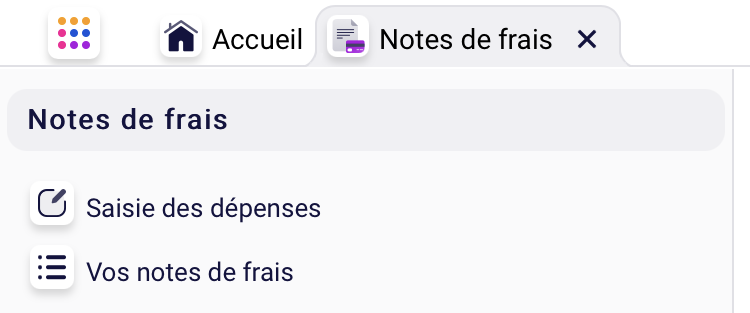
- Créer, modifier ou supprimer une dépense via la barre latérale : Applications > Notes de frais > Saisie des dépenses.
- Rattacher une note de frais à un dossier :
- Les notes de frais doivent être associées à un dossier (par ex. : "190960").
- Trois onglets disponibles : Récents, Internes, ou Recherche.
- Types de dépenses possibles :
- Importation d’images/PDF (tickets, factures – JPEG ou PDF).
- Indemnités kilométriques (trajet avec calcul automatique du kilométrage).
- Avances sur frais (en cas de frais importants ou déplacements prolongés).
Enregistrer une note de frais depuis un smartphone
- Aller dans : Applications > Notes de frais > Saisie des dépenses.
- Créer une nouvelle dépense :
- Importer une image ou un PDF depuis la photothèque, ou prendre une photo.
- Renseigner les informations automatiquement extraites (dates, montants…).
- Vérifier et compléter les champs nécessaires.
- Ajouter une indemnité kilométrique :
- Sélectionner Indemnités kilométriques, indiquer l’adresse de départ et d’arrivée.
- Vérifier le kilométrage calculé automatiquement.
- Programmer une avance :
- Aller dans Avances, remplir les champs, et enregistrer.
- Soumettre une note de frais :
- Cliquer sur Soumettre pour envoyer au superviseur.
- Les dépenses sont soumises mois par mois.
Enregistrer une note de frais depuis un ordinateur
Le processus est identique à celui sur smartphone, avec la possibilité d’importer des fichiers directement depuis l’ordinateur.
Superviser les notes de frais des collaborateurs
- Saisir des notes de frais pour un collaborateur :
- Aller dans : Applications > Notes de frais > Saisie pour un membre de votre équipe.
- Sélectionner un collaborateur, ajouter des dépenses, et valider ou soumettre.
- Le collaborateur est notifié par email.
- Valider une note de frais :
- Dans Applications > Notes de frais > Liste et validation, cliquer sur Valider pour approuver la totalité.
- Refuser une note de frais :
- Refuser une dépense spécifique ou la note entière.
- Une notification est envoyée au collaborateur avec le motif du refus.
Congés
Les congés
Choisir sa plateforme de saisie
- Les demandes de congés peuvent être saisies depuis un mobile ou un ordinateur.
- La procédure est identique sur les deux plateformes.
- Une WebApp peut être installée sur smartphone (Android ou iOS) pour un accès simplifié.
Visualiser les menus selon son profil d'utilisateur
- Vue collaborateur :
- Accès à ses demandes de congés et leur état (ex. : validées, en attente).
- Vue superviseur :
- Fonctionnalités supplémentaires selon les droits :
- Faire une demande pour un membre de son équipe.
- Consulter et valider les demandes de congés.
- Accéder au récapitulatif et à l’état global des congés.
- Fonctionnalités supplémentaires selon les droits :

Saisir une demande de congés
- Aller dans : Applications > Congés > Gestion des congés > Vos demandes.
- Créer une nouvelle demande :
- Saisir les dates de début et de fin.
- Ajouter un commentaire (optionnel) pour justifier la demande.
- Sélectionner le type de congé (ex. : congés payés, RTT, congés sans solde).
- Valider ou soumettre la demande, selon les droits dans le workflow.
- Pour les superviseurs : Suivre une procédure similaire pour créer une demande au nom d’un collaborateur.
Soumettre ou valider des congés demandés
- Soumettre une demande :
- Les collaborateurs soumettent leurs demandes au superviseur, qui les valide ou refuse.
- Un email de notification est envoyé au superviseur.
- Examiner une demande :
- Cliquer sur le widget "À valider" ou le lien dans l'email.
- Visualiser la demande via la loupe.
- Valider ou refuser avec possibilité de motiver le refus.

Suivre des congés selon leur état
- Utiliser les onglets pour filtrer les informations :
- En attente de validation, Validées, Toutes.
- Contextuels : récapitulatif des congés, planning.
- Accéder au récapitulatif global des congés via :
- Applications > Congés > Gestion des congés > Récapitulatif des congés.
- Backup : En cas d’absence de l’approbateur, un remplaçant peut valider les congés de l’équipe.

Temps passés
Les temps passés
Associer les menus des temps passés selon le profil
- Vue collaborateur : Saisie des temps passés par dossier.
- Vue superviseur : Accès supplémentaire pour :
- Saisie des feuilles de temps pour un collaborateur.
- Validation et suivi des feuilles de temps.
- Relances et visualisation des états des temps passés.
Gérer les temps passés dans Inedee
- Visualiser les temps passés :
- Le profil affiche la dernière semaine non validée.
- Statut des heures :
- Fond noir : Aucun potentiel d’heures à saisir.
- Fond rouge : Potentiel d’heures non atteint ou dépassé.
- Fond vert : Potentiel d’heures atteint.
- Saisie des temps :
- Vue dossier : Imputer les temps par dossier client ou interne.
- Vue jour : Ajouter des dossiers via glisser-déposer pour des jours spécifiques.
- Suppression d’un dossier :
- Vue dossier : Cliquer sur l’icône corbeille.
- Vue jour : Ramener tous les blocs de temps à 0h00.
- Validation des semaines :
- Les feuilles de temps sont exploitables uniquement après validation.
- Validation impossible si le potentiel minimum/maximum n’est pas respecté ou si la semaine précédente n’est pas validée.

Administrer les temps passés (superviseurs)
- Saisie des temps pour un collaborateur :
- Accès via Applications > Temps passés > Saisie pour un membre de votre équipe.
- Relances :
- Relancer les collaborateurs par mail en cas de non-saisie.
- Suivi et statistiques :
- État des temps : Vue hebdomadaire ou mensuelle des temps passés validés ou manquants.
- Dashboard : Visualisation par camemberts et statistiques.
- Comparatif : Comparer les temps vendus (devis) aux temps passés/planifiés pour évaluer la rentabilité.